Adım 1
SmartScreen güvenlik uyarısı
Windows, tanımadığı uygulamalar için bir güvenlik uyarısı gösterebilir. Bu, yeni yükleyiciler için normaldir.
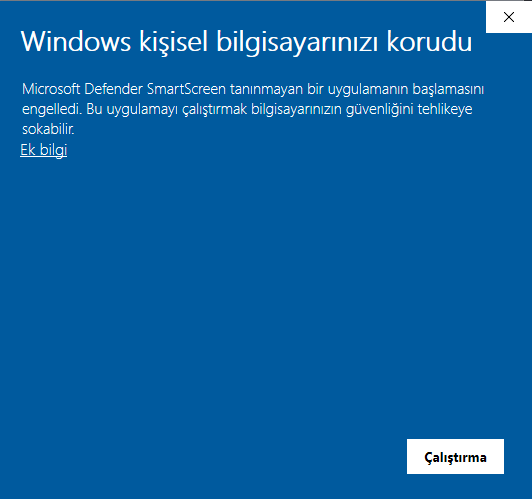
Ne yapmalı:
“Daha fazla bilgi” bağlantısına tıklayın.
Bu kılavuz, WiScanner uygulamasının Windows PC'nize adım adım nasıl kurulacağını gösterir. Kurulumu tamamlamak için ekran görüntülerini sırayla izleyin.
Windows, tanımadığı uygulamalar için bir güvenlik uyarısı gösterebilir. Bu, yeni yükleyiciler için normaldir.
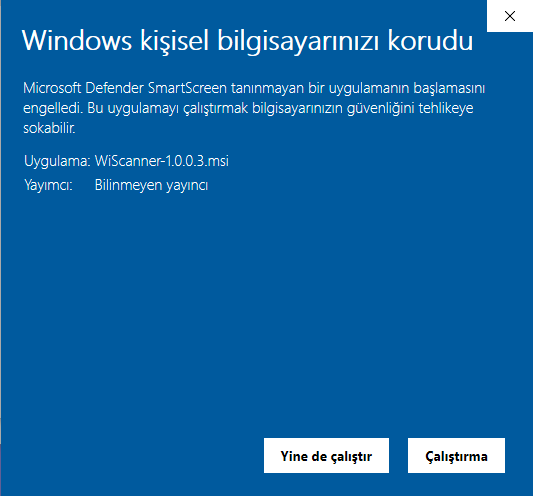
“Daha fazla bilgi”den sonra, yayıncının bilinmediğine dair bir mesaj görebilirsiniz. Yükleyiciyi resmi WiScanner sitesinden indirdiyseniz güvenle devam edebilirsiniz.
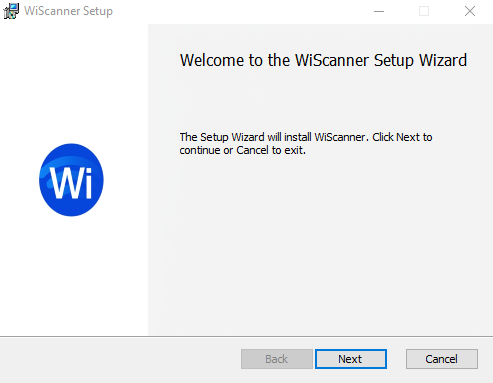
WiScanner Kurulum Sihirbazı açılır. Bu ekran sizi kuruluma karşılar.
Lisans sözleşmesini okuyun. Kuruluma devam etmek için kabul etmeniz gerekir.
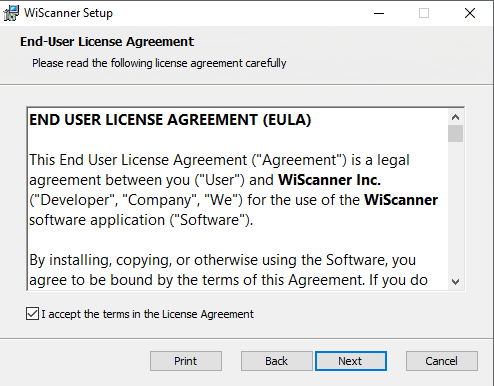
WiScanner'ı önerilen klasöre kurabilir veya başka birini seçebilirsiniz. Varsayılan konum çoğu kullanıcı için uygundur.
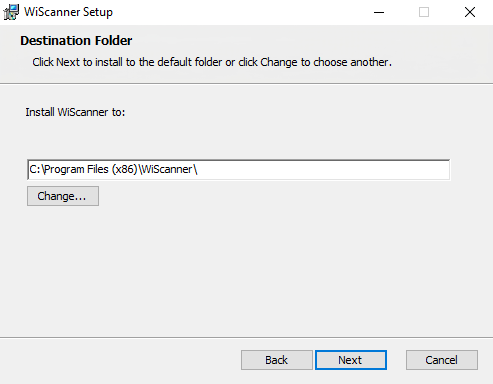
Sihirbaz, dosyaları bilgisayarınıza kopyalamaya hazır. Bir tık daha kurulumu başlatır.
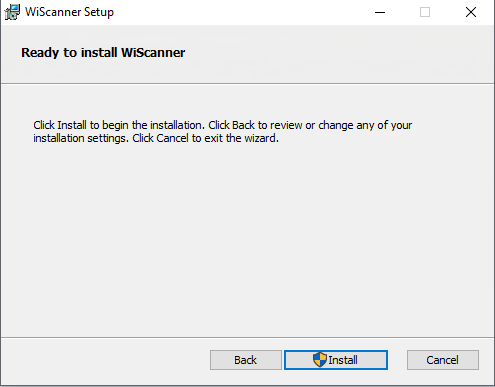
Kurulum tamamlandı. WiScanner'ı hemen başlatabilir veya daha sonra Başlat menüsünden açabilirsiniz.
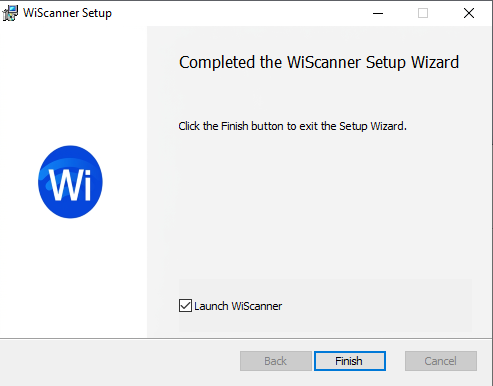
Kurulumdan sonra, bağlanmak ve taramaya başlamak için WiScanner'ı PC'nizde ve telefonunuzda (aynı Wi‑Fi ağı) açın.
Kurulumdan sonra, taranan verilerin nereye gönderileceğini ve diğer seçenekleri PC istemcisinde ayarlayabilirsiniz.
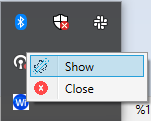
WiScanner arka planda çalışır. Sistem tepsisindeki oka (saatin yanında) tıklayın, açılan panelde Wi logosunu bulun, ardından sağ tıklayın. Show ve Close seçenekleri görünür.
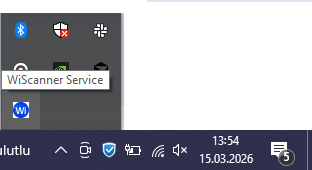
WiScanner penceresini görmek ve ayarları değiştirmek için onu sistem tepsisinden açın.
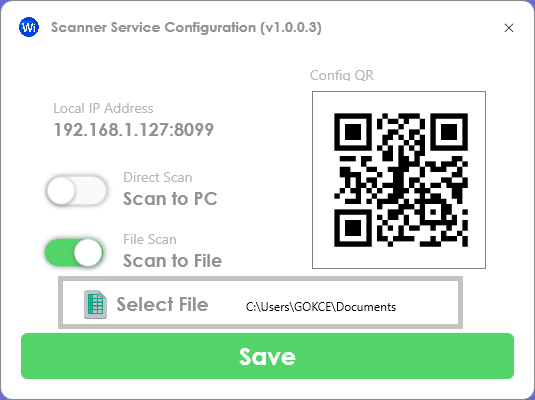
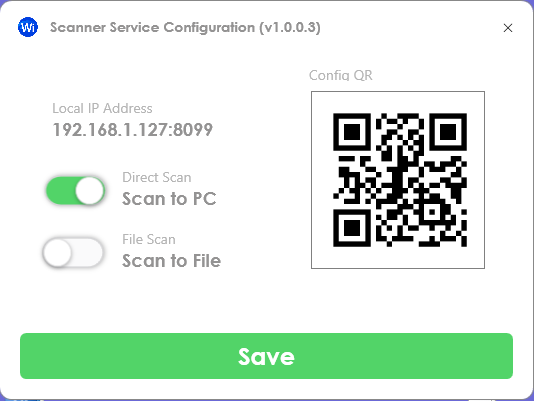
Pencerede Yerel IP adresini ve iki seçeneği görürsünüz: Scan to PC ve Scan to File. Hangisini kullanmak istediğinize karar verin.
Eğer Scan to File seçeneğini seçerseniz, bir klasör seçmeniz gerekir. WiScanner, o klasörün içinde bir CSV dosyası oluşturur. Dosya, grup adına ve mobil cihaz adına dayalı benzersiz bir ada sahip olur.
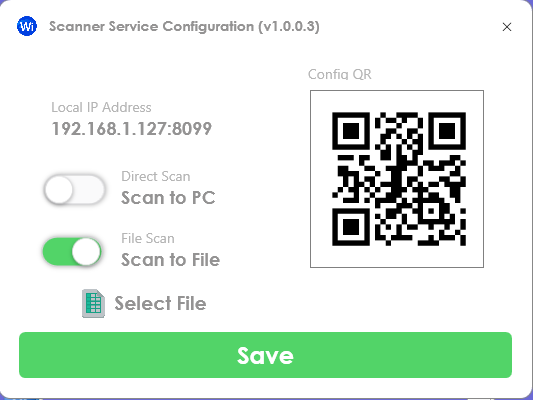
Tarama verileriniz için klasörü seçin. Seçtikten sonra ayarın uygulanması için Save düğmesine tıklayın.